전에 기술지원 올렸던 " 산호 " 입니다.
.
이전까지는 레츠 홈페이지 글쓰기 오류를
.
IE 10 ( 인터넷 익스플로러 ) 버젼까지의 문제해결을 올렸었습니다.
.
하지만 지금은 IE 11을 쓰는 경우가 많아지기에 그에 맞추어
.
IE 11 글쓰기 오류 해결에 대해서 설명 드리겠습니다.
.
( IE 버젼 확인 및 해결방법은 전에 올렸던 게시물을 참고하세요. )
.
--------------------------------------------------------------
.
지금부터의 설명은 IE 11 버젼일 경우에 대한 문제해결방법이며,
첨부된 그림의 경우 윈도우즈 7 의 운영체제에 인터넷 익스플로러 11 버젼의 상태입니다.
.
.
.
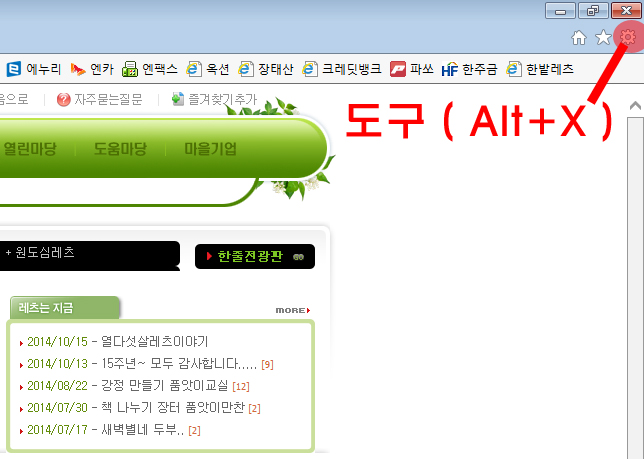
먼저 인터넷 창을 열어 " 레츠 " 홈페이지로 이동합니다.
잠시후 설명을 하겠지만, 호환사이트 등록을 해야하는데,
직접 주소를 적는 방법도 있지만, 지금처럼 홈페이지로 이동한후에
호환사이트 등록하시는게 더 편하고 빠릅니다.
" 레츠 " 홈페이지로 이동하셨다면, 우측 상단에 있는 도구 아이콘을 클릭합니다.
그림에 보시면 이해가 쉽게 되실겁니다.
.
.
.
.
.
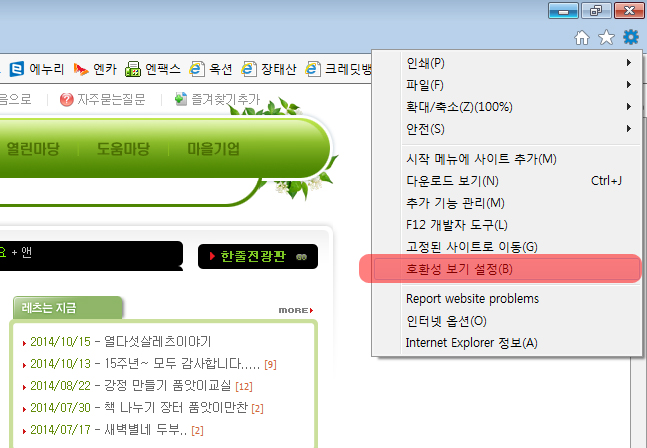
도구 아이콘을 클릭하셨다면,
위 그림처럼 아래로 목록이 나옵니다.
그림의 빨간부분 " 호환설 보기 설정 " 으로 커서를 이동하시고 클릭합니다.
.
.
.
.
.
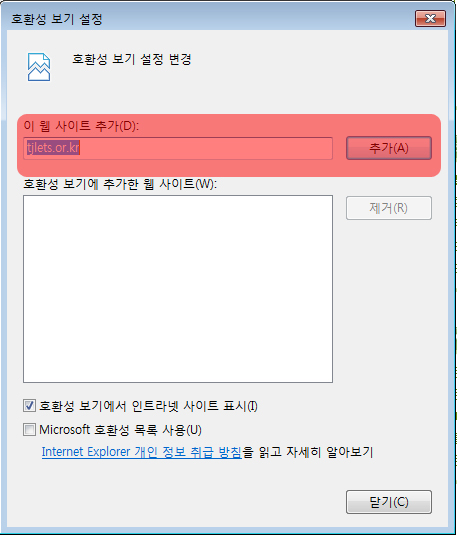
" 호환성 보기 설정 " 을 클릭하시면, 위 그림처럼 창이 새로 열립니다.
위에서 미리 설명했었는데, 해당 홈페이지로 이동하신후에
" 호환성 보기 설정 " 을 하시라는데에는 다음과 같은 이유가 있습니다.
위 그림을 보시면 " 이 웹사이트 추가 " 라는 부분에서
레츠 홈페이지가 적혀있는것을 보실수있습니다.
이는 미리 홈페이지를 레츠 홈페이지로 이동한 후에
" 호환성 보기 설정 " 에 들어갔기 때문입니다.
만약, 네이버 사이트에 있는 상태에서 " 호환성 보기 설정 " 을 클릭하셨다면,
위 그림에는 " naver.com " 이라고 적혀있었을겁니다.
.
" tjlets.or.kr " 이라고 적혀있는 상태에서 " 추가 " 버튼을 클릭합니다.
.
.
.
.
.
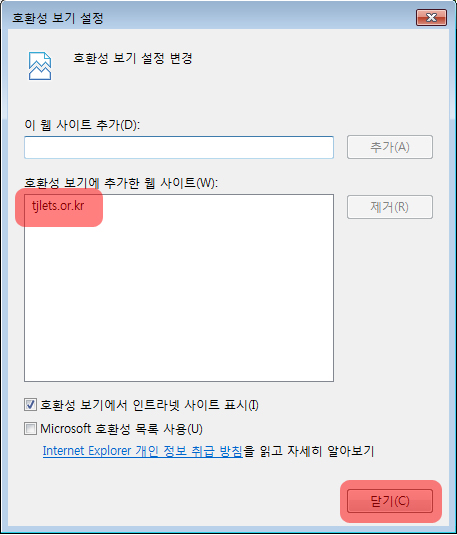
" 추가 " 버튼을 누르면 위 그림처럼
아래 빈창에 " tjlets.or.kr " 이 추가된것을 볼수있습니다.
" 닫기 " 를 클릭하시면 창이 사라지고,
그 다음부터는 레츠 홈페이지 내에서 글쓰기가 가능해집니다.
.
혹시 인터넷 익스플로러 11 버젼인데,
다른 사이트에서도 글쓰기가 안되거나, 익스플로러 버젼에 따른 문제가 생긴다면,
위 방법을 이용해서 " 호환성 보기 설정 " 으로 웹사이트를 추가해주시면 됩니다.


























 16,879
 2014-12-24 13:23:44
 회원레벨 8등급 부터 로그인하여 다운로드를 받을 수 있습니다.
 댓글 :
댓글 :